Руководство пользователя по работе с Nextcloud Talk на Android
Nextcloud Talk — это приложение для аудио‑ и видеозвонков, веб‑конференций и обмена сообщениями в рамках экосистемы Nextcloud. Всё общение шифруется, а данные хранятся на вашем собственном сервере — это обеспечивает высокий уровень приватности.
Доступ к приложению с помощью веб-браузера всегда возможен через облачный сервис ЭИОС МДА по ссылке : cloud.mpda.ru.
Основные возможности
Nextcloud Talk поддерживает:
аудио‑ и видеозвонки (в т. ч. групповые) в HD‑качестве (H.264);
вебинары и публичные веб‑встречи;
индивидуальные и групповые чаты;
удаление, редактирование и пересылку сообщений;
установку времени жизни сообщений ("исчезающие" сообщения);
голосовое сообщение (voice message);
видео-сообщение;
отправку файлов, картинок, контактов, местоположения и реакций;
поддержку тем внутри чата (threads);
голосование;
демонстрацию экрана;
push‑уведомления о звонках и сообщениях на мобильных устройствах;
интеграцию с Nextcloud Files и Nextcloud Groupware;
федерацию с другими серверами Nextcloud;
Ключевые преимущества
Открытый исходный код. Любой может проверить код, доработать его или поучаствовать в развитии проекта.
Самохостинг. Вы контролируете сервер — он может находиться у вас дома, у провайдера или в корпоративной сети.
Безопасность. Сквозное шифрование защищает данные от перехвата.
Интеграция. Бесшовная работа с другими компонентами Nextcloud: файлами, календарём, контактами и т. д.
Гибкость. Подходит как для личного использования (например, для звонков семье), так и для бизнеса (корпоративная коммуникация).
Скачать приложение:
Шаг 1. Установка приложения
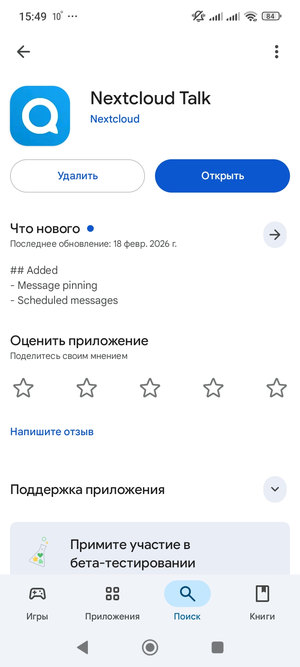
Откройте Google Play Store на вашем устройстве.
В поисковой строке введите «Nextcloud Talk».
Найдите приложение от разработчика Nextcloud GmbH и нажмите [Установить].
Дождитесь завершения установки.
Шаг 2. Первый запуск и настройка
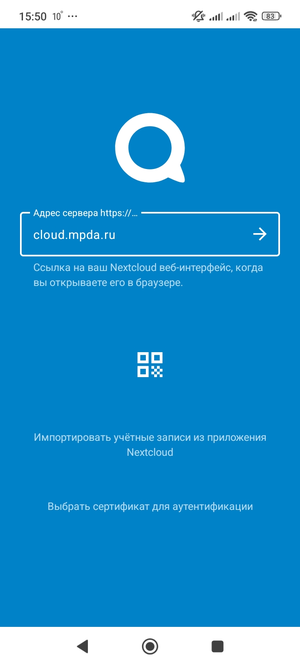
Запустите приложение Nextcloud Talk через иконку на главном экране или в меню приложений.
Введите адрес сервера Nextcloud (cloud.mpda.ru).
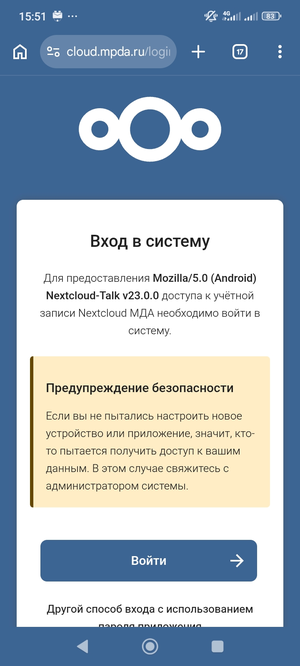
Нажмите кнопку [Войти].
Шаг 3. Авторизация
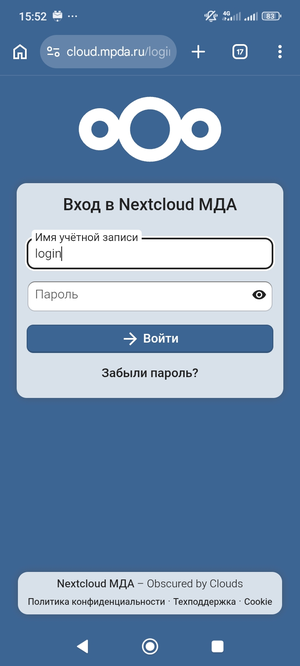
В следующем окне введите логин и пароль от ЭИОС МДА.
Нажмите [Войти] для продолжения.
Шаг 4. Предоставление разрешений
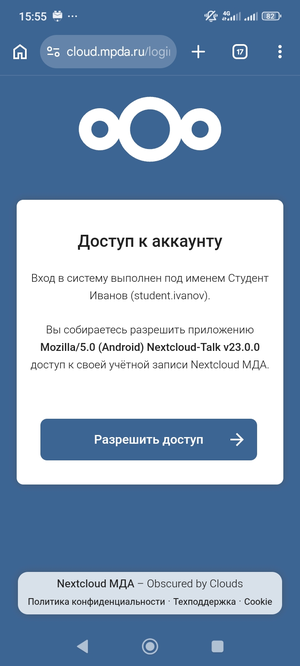
Приложение запросит доступ к аккаунту.
Нажмите [Разрешить доступ].
Шаг 5. Знакомство с интерфейсом
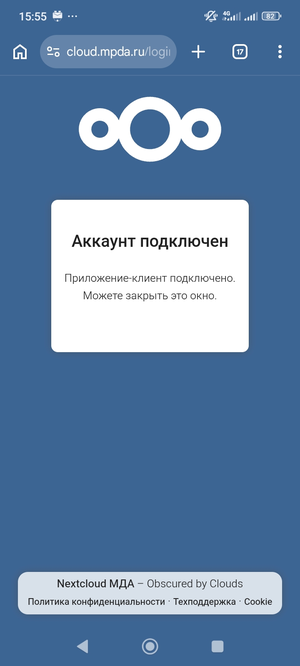
После успешного входа закройте окно браузера и вернитесь к приложению Talk. Вы увидите основной интерфейс:
Верхняя панель — поиск, уведомления, настройки.
Список чатов — слева отображаются активные чаты и каналы.
Область чата — при выборе чата здесь отображается история переписки.
Панель действий — кнопки для создания чата, звонков и т. д.
Список чатов:
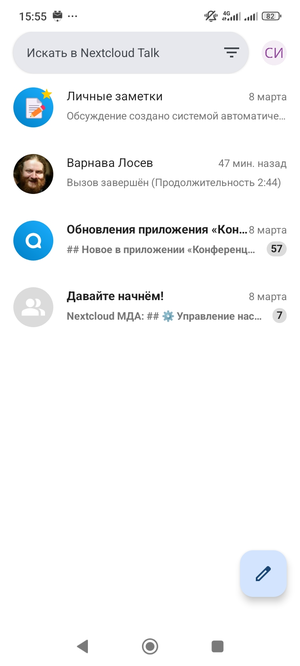
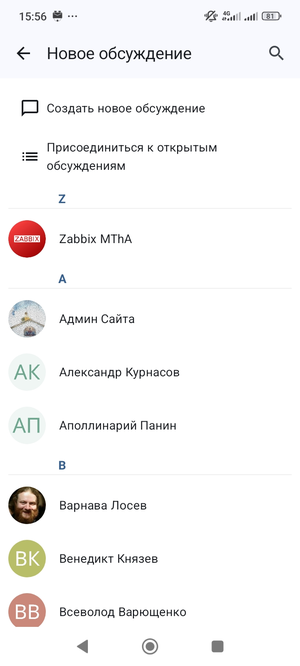
В правом нижнем углу значок (редактировать), нажмите, чтобы Создать чат:
Окно чата:
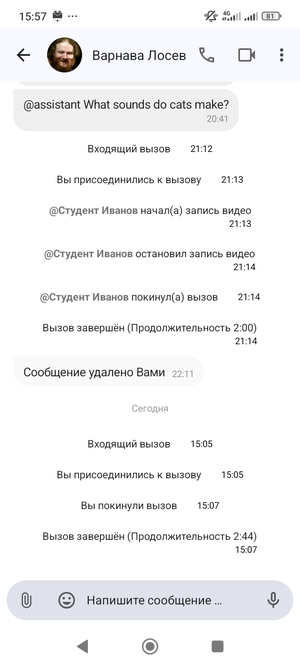
Нажмите на три точки вверху справа, перейдите в Настройки:
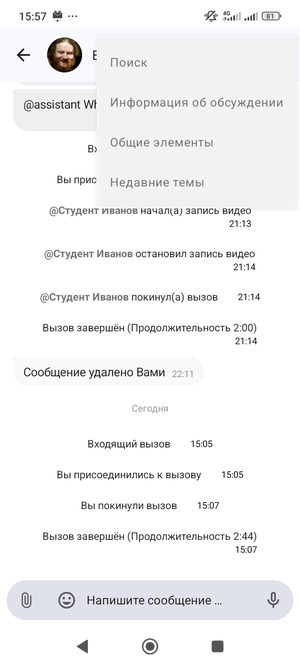
В чате найдите кнопку микрофона, в правом нижнем углу, нажмите и удерживайте, чтобы записать голосовое сообщение. Когда отпустите, сообщение автоматически отправится.
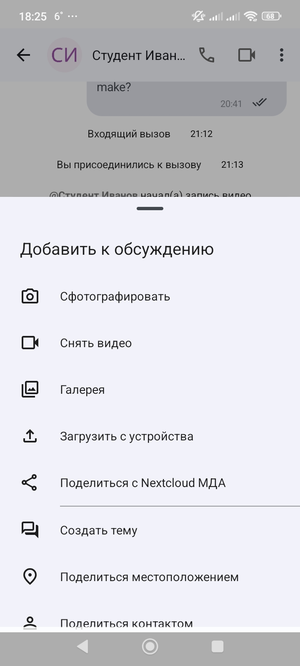
Нажмите на "скрепку" в левом нижнем углу чата, отправьте файл или фото, контакт, голосовое или видео-сообщение, местоположение. Создайте "Тему".
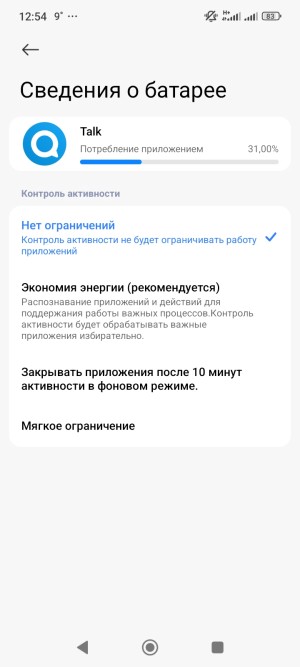
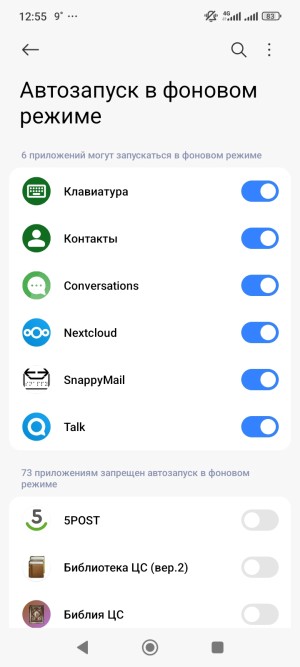
Настройте режим питания и работу в фоновом режиме:
Официальное руководство Nextcloud Talk